

综述:
本项目为基于 SSRspeed 项目的代理测速及流媒体检测工具,能同时对节点进行单线程/多线程测速及流媒体检测,并将结果输出为 json 及 png 图片。本文主要介绍 Windows 平台下 SSRSpeedN 的使用方式及自定义配置(测试内容、输出结果配色、字体等)方法,并对输出结果形式作简要介绍。
Windows 平台测速方法
本过程尽量全程关闭代理,以免出现未知报错
安装 Python 环境
进入 Python官网 下载 Python 安装包,选择最新版本,下载完成后点击安装,勾选 Add Python to PATH 选项,点击 Install Now,等待安装完成


安装完成后,点击 Close

可以打开cmd窗口,使用 python -V 命令及 pip -V 命令查看 Python 和 pip 版本
cmd窗口输出结果:
C:\Users\wddws>python -V
Python 3.9.6

C:\Users\wddws>pip -V
pip 21.2.3 from c:\users\wddws\appdata\local\programs\python\python39\lib\site-packages\pip (python 3.9)

C:\Users\wddws>
下载 SSRSpeed N
进入 github 项目主页 下载 SSRSpeed N,依次点击 Code - Download ZIP 即可


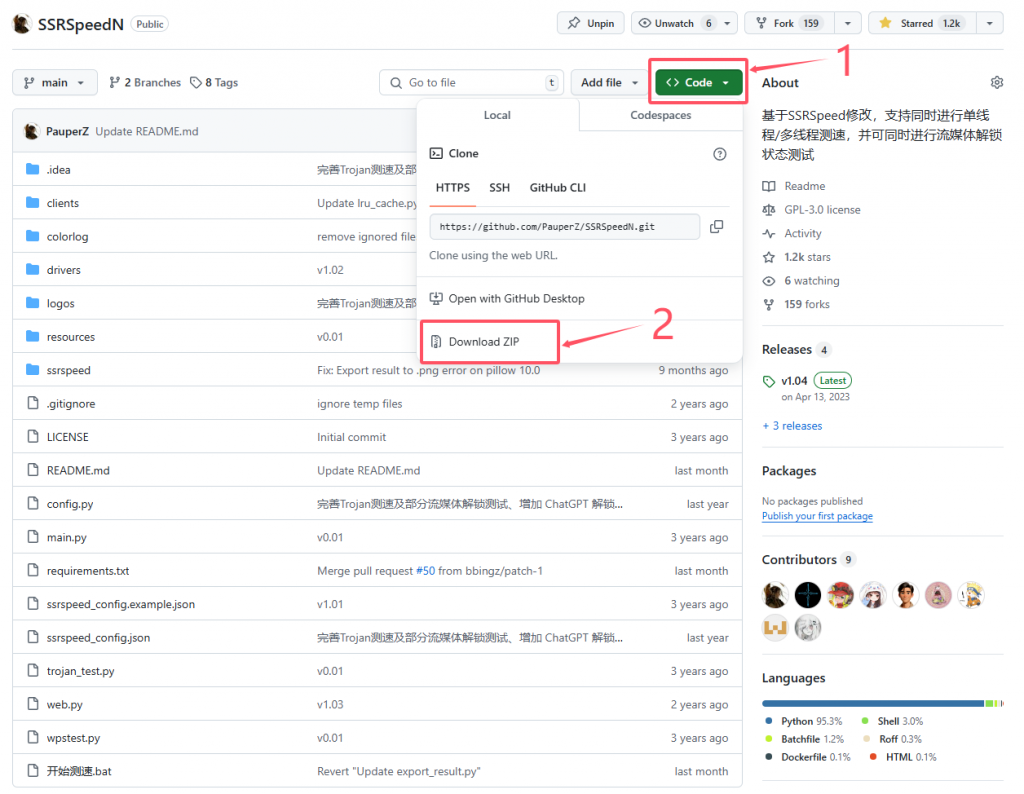
如果本地已经安装了 git ,也可在所要安装的文件夹下 shift + 右键 打开 PowerShell 窗口,输入 git clone git@github.com:PauperZ/SSRSpeedN.git ,将项目 clone 到本地


安装第三方库
以管理员身份执行 开始测速.bat , 输入 2 并回车,bat脚本会自动安装依赖,程序默认已集成,理论上应该无需安装。


执行测速
打开 开始测速.bat (请勿使用管理员权限,否则会在用户文档下打开 bat 文件,并提示未在 SSRSpeed 目录下)
输入1并回车,输入订阅链接一路回车即可开始测速,也可以改变测速配置,具体规则如下


前两项为筛选/排除节点的关键字,可用空格分隔,第三项为测速组名(导出 png 图像时会看到),第四项为测速配色,项目默认提供了两套配色,留空回车为原版的彩虹配色,poor为博主的自定义配色,具体配色可在 ssrspeed_config.json 文件内修改。第五项为测速排序方式,分别为按速度排序、速度倒序、按延迟排序、延迟倒序,留空回车即不排序。
导出测速结果
测速完成后即可在 results 文件夹下得到 json 版本 和 png 图片版的测速结果,测速结果样式如图所示:


测速配色为 poor ,测速过程的详细信息,包括节点 ip、Netflix 解锁ip 、报错信息,均可在 logs 文件夹下查看。
部分测速结果说明
Netflix 解锁结果
Full Native               原生全解锁
Full Dns                  DNS全解锁
Only original             仅解锁自制剧
None                      未解锁
其中原生解锁和DNS解锁只是解锁方式有区别,实际体验区别不大,在电视端使用时DNS解锁可能会提示使用代理
UDP NAT Type
即 UDP NAT 类型,共有如下类型:
Full-cone NAT                              全锥形 NAT
Symmetric NAT                              对称型 NAT
Restricted Cone NAT                        限制锥形 NAT(IP受限)                                                                                                                                      Port-Restricted Cone NAT                   端口限制锥形 NAT (IP和端口都受限)
Blocked                                    未开启UDP
其中全锥型的穿透性最好,而对称型的安全性最高,如果要使用代理打游戏,节点的 UDP NAT 类型最好为全锥型,其次为对称型,尽量不要用其他 NAT 类型的节点玩游戏
自定义测速配置
用记事本或文本编辑器打开根目录下的 ssrspeed_config.json 配置文件,常用的修改项主要有测速内容、配色、字体、以及多线程测速的线程数,分别在配置文件的第 21 行、第 35 行、第34行和第124行
设置测速内容
取消测速、测 ping / Google ping
将配置文件第 21 行由 true 改为 false,即可取消测 ping,将配置文件第 22 行由 true 改为 false,即可取消测 Google ping,将配置文件第23行由 true 改为 false,即可取消测速,取消测速后对应项显示为0


取消 UDP NAT类型及 Netflix 测试
将配置文件第 17 行由 true 改为 false,即可取消 UDP NAT类型测试,将配置文件第 25 行由 true 改为 false,即可取消Netflix 解锁测试,取消测试后测速图上不会显示这两个选项
单线程/多线程测速模式改为均速/最高速测速模式
将配置文件第 24 行由 true 改为 false,会由新版的单线程/多线程模式变为原版的均速/最高速模式,减少测速时间,带宽500M以上在进行单线程/多线程测试时貌似会出现 Bug,导致多线程测速结果较低,可以试试改改这个选项
修改测速图配色和字体
修改配色
在配置文件第 37 行,配色设置形式为 速度 (MB/s) 对应 RGB 256 颜色,从 4.0 MB/s 到 50.0 MB/s,每个速度对应
一个颜色,0MB/s默认为白色,最后按测速结果导出颜色


修改字体
在配置文件第34行,为测速图输出字体的对应路径,若想替换为自己的字体,下载字体文件放入 ./resources/fonts/ 文件夹下,将 34 行的 SourceHanSansCN-Medium.otf 改为你字体的文件名即可

